


スポンサープロダクト広告とは
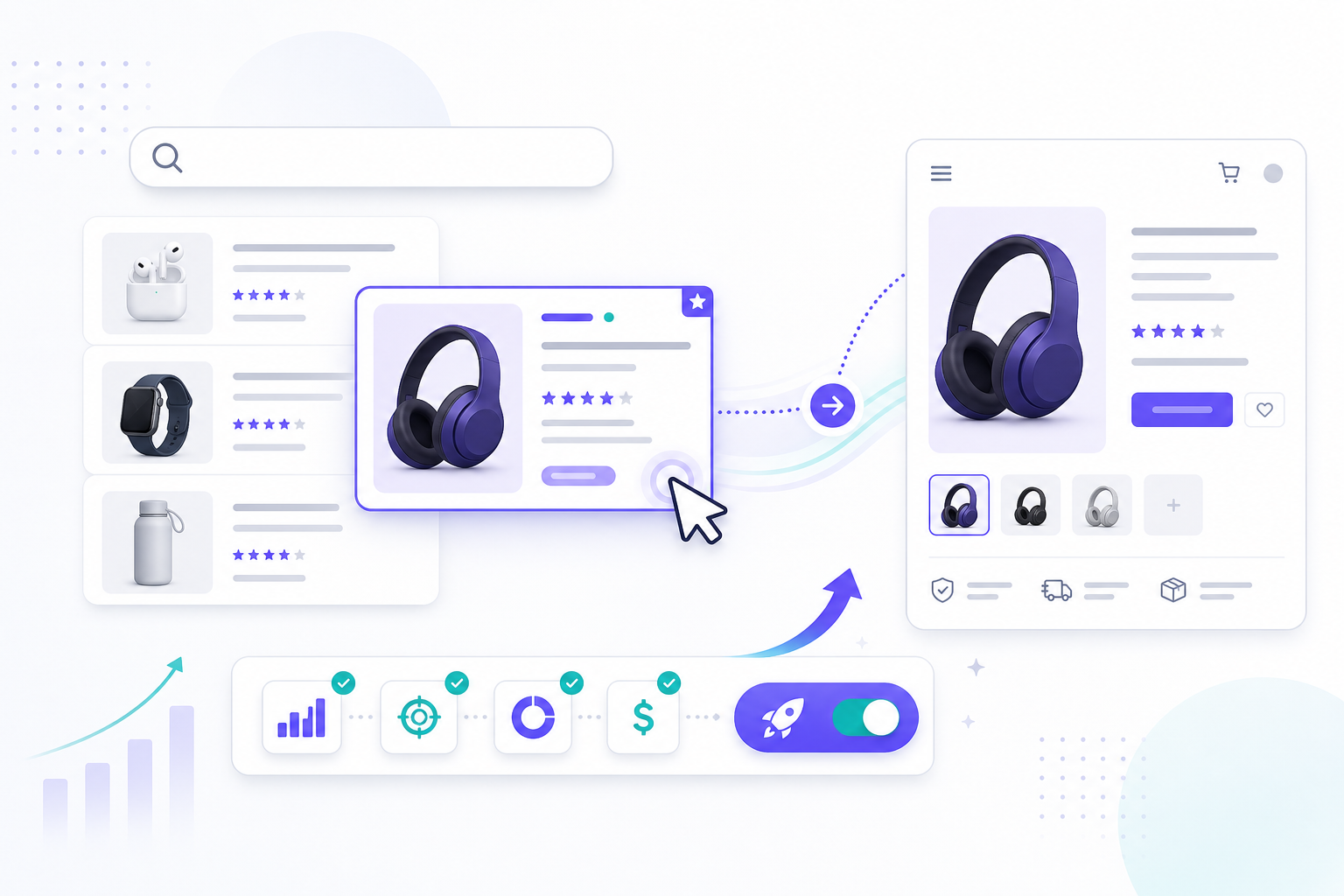
スポンサープロダクト広告(Sponsored Products)は、Amazonが提供するセラー・ベンダー向けの商品単位のクリック課金型広告です。商品を探しているお客様の検索結果ページや商品詳細ページに広告が表示され、クリックされると出品している商品ページへ直接誘導されます。
主な掲載面
掲載面 | 表示される条件 |
|---|---|
検索結果上部(トップバナー) | キーワードまたは商品との関連性が高い場合 |
検索結果内(中面・下部) | 同上 |
商品詳細ページ | 関連商品・代替商品として表示 |
モバイル検索ページ | モバイル・デスクトップ双方の検索結果に表示 |
広告費用はクリックされたときのみ発生するため、表示されただけでは費用は生じません。Amazon Ads公式でも、Sponsored Productsキャンペーンには月額費用や初期費用がなく、クリック時に支払ってよい最大額を入札し、キャンペーンの日予算を設定すると説明されています。セラーが利用する場合は大口出品プランなど出品側の条件が別途必要になるため、出品プラン費用と広告費は分けて管理します。
「amazon スポンサー プロダクト 広告 やり方」「amazon スポンサー プロダクト 広告 費用」「amazon スポンサー プロダクト 設定」「amazon スポンサー プロダクト 入札 額」で調べている場合は、まず本記事で設定手順を押さえ、費用の全体像は Amazon広告の費用はいくら?、入札戦略の詳細は Amazon広告の予算の決め方と入札戦略 を確認してください。
なお、スポンサープロダクト動画広告など一部の新フォーマットは米国先行で提供されており、日本での利用可否はAmazon Ads公式情報での確認が必要です。
Amazon広告全体の種類や位置づけについては、Amazon広告の種類と選び方も合わせてご確認ください。
始める前の準備
大口出品プランが必須
スポンサープロダクト広告を利用するには、大口出品者(プロフェッショナルセラー)であることが前提です。小口出品プランでは広告機能を利用できません。
また、以下の条件も満たしている必要があります。
- 広告に使用する商品が「出品済み」であること
- 該当商品が「おすすめ出品」(ショッピングカートの利用資格があり、カート獲得対象の出品)であること
「おすすめ出品」になっていない商品は広告が配信されません。価格競争力・在庫状況・出品者評価の維持が前提条件になります。
商品ページの品質を確認する
広告をかける前に、以下のページ品質を整えておくことを推奨します。
- 商品タイトルにメインキーワードを含める
- メイン画像・サブ画像が規定を満たし、商品の魅力が伝わること
- 箇条書き(バレット)・商品説明に検索ニーズを意識したテキストを盛り込む
- 商品レビューが極端に少ない・評価が低い場合は広告効果が出にくい
広告はあくまで「商品ページへのトラフィックを送る手段」です。商品ページの品質が低いと、広告費をかけても購入につながりにくくなります。
費用・設定・入札額の決め方
スポンサープロダクト広告の費用は、主に日予算と入札額で管理します。日予算はキャンペーンで1日に使いたい平均額、入札額は1クリックに対して支払ってよい最大額です。Amazon Ads公式のベストプラクティスでは、日予算はいつでも調整でき、開始目安として10ドルまたは同等額が案内されています。
検索意図 | 見る項目 | 初期設定の考え方 |
|---|---|---|
やり方 | キャンペーン作成、商品選択、ターゲティング | まず1〜3商品に絞り、オートターゲティングで検索語句を集める |
費用 | CPC、日予算、月額換算、請求 | 日予算×月日数で月額目安を置き、請求・代理店手数料とは分ける |
設定 | 入札戦略、ターゲティング、除外キーワード | 初期は管理しやすい構成にし、週次で検索用語とACOSを見る |
入札額 | デフォルト入札、プレースメント調整、CPC | 入札額は上限であり、実際のCPC・CVR・粗利を見ながら調整する |
入札額を高くすれば必ず利益が増えるわけではありません。クリック単価、商品ページCVR、粗利、在庫状況を合わせて見る必要があります。週次の見直しは Amazon広告の週次改善チェックリスト、ACOSやROASの読み方は Amazon広告指標の読み方 も参考にしてください。
設定手順:セラーセントラルからの広告開始
ステップ1:セラーセントラルにログインし「広告」タブへ
セラーセントラル(sellercentral.amazon.co.jp)にログインし、上部メニューの「広告」をクリックします。
ステップ2:キャンペーンマネージャーを開く
「広告」メニューから「キャンペーンマネージャー」を選択します。広告実績の管理や新規作成はすべてここから行います。
ステップ3:キャンペーンを作成する
「キャンペーンを作成」ボタンをクリックし、広告タイプの選択画面で「スポンサープロダクト広告」を選びます。
ステップ4:キャンペーンの基本設定
設定項目 | 内容 |
|---|---|
キャンペーン名 | 管理しやすい名称(例:「商品名_オート_2026-05」) |
開始日・終了日 | 開始日を今日に設定。終了日は「なし」でも運用できる |
1日の予算 | Amazon公式は日本の目安として1日1,000円を示している。許容できる広告費に合わせて調整する |
入札戦略 | 初期は「動的な入札 – ダウンのみ」を推奨(過剰出費を抑えやすい) |
ステップ5:広告グループと商品の設定
広告グループに名前をつけ、広告を掲載したい商品(ASIN)を選択します。1つの広告グループに複数の商品を入れることもできますが、管理しやすさを考えると最初は商品1つにつき広告グループ1つが明快です。
ステップ6:ターゲティングの選択
オートターゲティングまたは手動ターゲティングを選びます。
ターゲティング | 特徴 | 向いているシーン |
|---|---|---|
オートターゲティング | Amazonのアルゴリズムが自動でキーワード・商品を選択 | 初心者・新規商品のデータ収集 |
手動ターゲティング(キーワード) | 自分でキーワードを設定。マッチタイプも指定できる | 狙うキーワードが明確な場合 |
手動ターゲティング(商品) | 競合ASINや関連カテゴリを直接指定 | 競合商品の詳細ページに露出させたい場合 |
初めての方はオートターゲティングを選択してください。Amazonが商品情報をもとに関連性の高い検索語や商品を自動判定して広告を配信してくれます。
ステップ7:デフォルト入札額の設定と入稿
デフォルト入札額(1クリックあたりの上限金額)を設定し、「キャンペーンを開始」をクリックして完了です。入稿後、通常数時間以内に審査が完了し配信が始まります。
初心者のおすすめ初期設定
少額オートターゲティングで始める理由
広告を初めて出す商品には、「どのキーワードで検索されているか」というデータがありません。オートターゲティングで一定期間配信することで、実際の購買行動に近い検索語のデータを収集できます。
推奨の初期設定
項目 | 推奨値 |
|---|---|
1日の予算 | 500〜1,000円 |
デフォルト入札額 | 30〜60円(カテゴリにより異なる) |
入札戦略 | 動的な入札 – ダウンのみ |
ターゲティング | オートターゲティング |
運用期間(データ収集) | 最低2週間 |
キーワード発掘という副次効果
オートターゲティングで収集した「検索用語レポート」は、後の手動キャンペーンへの展開に活用できます。「自社商品がどのような言葉で検索されているか」を実データで把握できるのは、オートから始める最大のメリットです。
運用開始後の最適化の初手
2週間後:検索用語レポートを確認する
キャンペーン開始から2週間が経過したら、「検索ワードレポート(検索用語レポート)」を作成します。広告コンソールの「効果測定とレポート」(または「レポート」)から「レポートを作成」で取得できます。
レポートで確認すべきポイントは以下の3点です。
- クリックされているのに購入ゼロの検索語 → 除外キーワードに追加して無駄な費用を削減
- 少ないクリックで購入が発生している検索語 → 手動キャンペーンに転用してより積極的に入札
- インプレッションが少ない/表示されていない → キャンペーンマネージャーやターゲティングレポートで表示回数を確認し、入札額・予算・在庫・「おすすめ出品」の状態を見直す(検索ワードレポートには原則クリックが発生した検索語のみ掲載されるため、表示ゼロの確認には別レポートを使う)
除外キーワードの設定
無関係な検索語(例:自社商品と無関係なブランド名、ジャンル違いのワード)は除外キーワードとして登録します。無駄なクリックを抑え、ACOS(広告費売上比率)の改善につながる場合があります。ACOSの詳しい見方と目標設定についてはACOSとは:Amazon広告の費用対効果を測る指標をご覧ください。
手動ターゲティングキャンペーンへの展開
実績が出た検索語を使って手動キャンペーンを作成し、マッチタイプ(完全一致・フレーズ一致・部分一致)を使い分けることで、さらに精度の高い入札管理ができます。マッチタイプの詳細や選び方はキーワード選定・マッチタイプの使い方で解説しています。
よくある失敗と注意点
失敗1:予算が少なすぎてデータが集まらない
1日の予算を100円程度に設定すると、一日数クリックしか発生せず、2週間後に確認できるデータが極端に少なくなります。初期データ収集フェーズでは、最低でも500円/日を目安にしてください。
失敗2:キャンペーンを乱立させる
「とりあえず商品ごとに作ってみた」という状態で多数のキャンペーンを並べると、管理が煩雑になり、どこが問題か判断しにくくなります。まずは1〜2商品で仮説を検証してから拡張するのが安全です。
失敗3:設定したまま放置する
スポンサープロダクト広告は自動配信されますが、放置すると無駄なクリック費用が膨らみます。週に1回は検索用語レポートを確認し、除外キーワードの追加・入札額の調整を継続することが重要です。
失敗4:カートボックスを失った状態で配信が止まる
在庫切れや価格変更によって「おすすめ出品」の資格を失うと、そのASINの広告配信は自動停止されます。在庫管理と価格設定の維持が広告継続の前提になります。
失敗5:スポンサーブランド・ディスプレイとの違いを混同する
スポンサープロダクト広告はあくまで「商品単位」の広告です。ブランド認知を高めたい場合はスポンサーブランド広告(詳細はこちら)、商品詳細ページに訪問した顧客へのリターゲティングにはスポンサーディスプレイ広告(詳細はこちら)が適しています。
関連記事
- Amazon広告の費用はいくら?月額予算・クリック単価・請求・費用対効果の考え方
- Amazon広告の予算の決め方と入札戦略
- Amazon広告の種類と選び方──SP/SB/SD/DSPはどれから始めるべきか
- Amazon広告のキーワード選定とマッチタイプ戦略
- Amazon広告の週次改善チェックリスト
- Amazon広告運用代行・代理店の選び方
マッチタイプの追加確認:検索語句の広がりや除外キーワードを見直す場合は、部分一致・フレーズ一致・完全一致の使い分けを整理したAmazon広告のマッチタイプ設計ガイドも確認してください。
Amazon広告運用の相談
GoalTechでは、Amazon広告の設計・キャンペーン構築・運用代行・AI活用による最適化まで一貫してサポートしています。「何から始めればいいかわからない」「運用中だが成果が出ない」といったご相談もお気軽にどうぞ。
あわせて読みたい
新商品の立ち上げ時の広告設計は、Amazon新商品ローンチの広告戦略もあわせてご確認ください。
出典・参考
- スポンサー広告の利用開始ガイド | Amazon Ads
- スポンサープロダクト広告のターゲティングに関するガイド | Amazon Ads
- スポンサープロダクト広告のベストプラクティス | Amazon Ads
- 初めてのスポンサープロダクト広告キャンペーンを作成する方法(新規広告主向けガイド)| Amazon Ads
- スポンサープロダクト広告の予算に関するガイド | Amazon Ads
- Sponsored Products prompts(AI機能)一般提供開始のお知らせ ※米国先行・日本提供は要確認 | Amazon Ads
- スポンサープロダクト広告で商品の売上拡大を支援 | Amazon Ads
- 料金プラン、配送手数料、料金シミュレーター | Amazon出品