


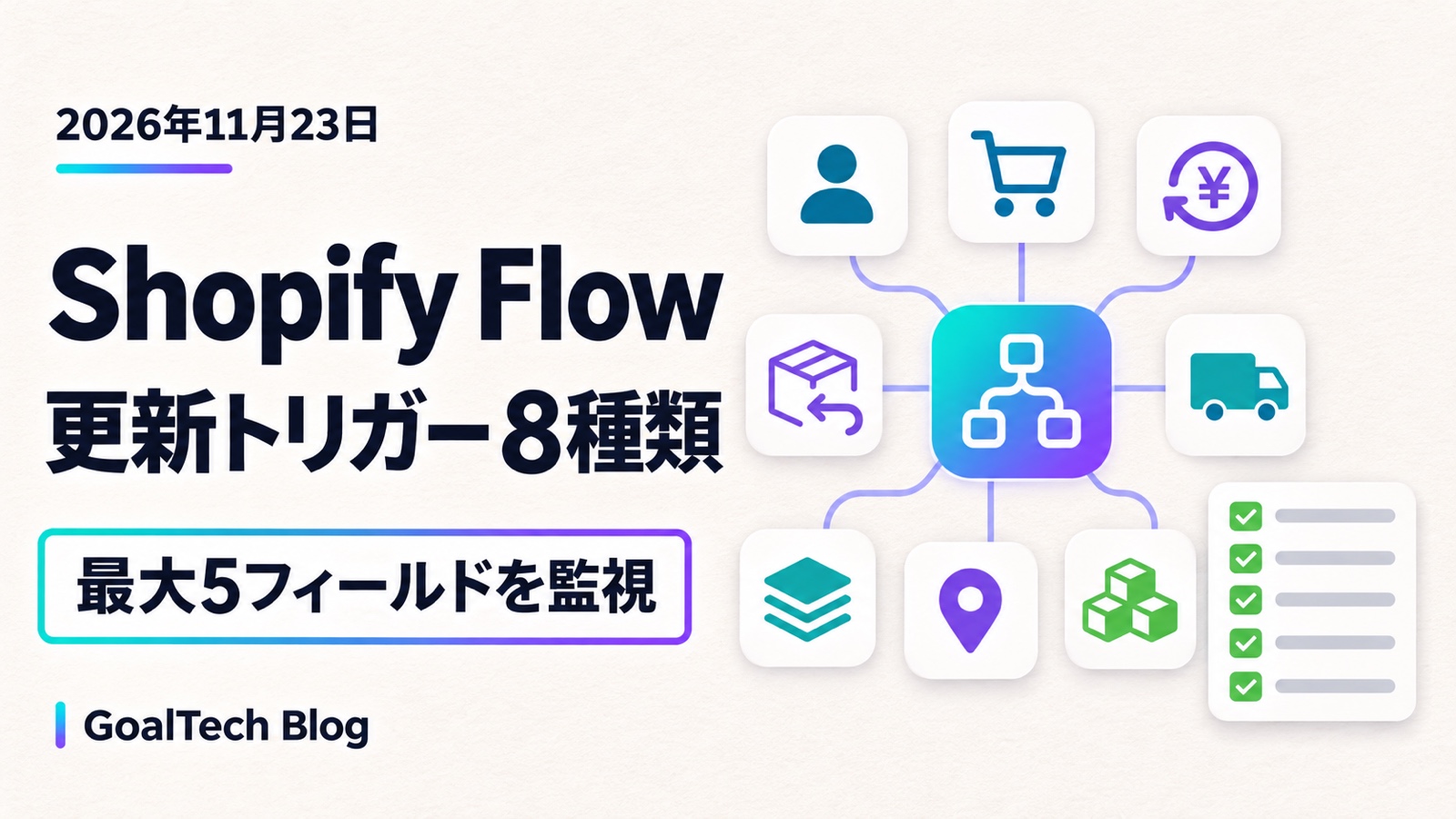
Shopifyは2026年11月20日、Shopify Flowへ8種類の「updated(更新)」トリガーを追加したと発表しました。注文、顧客、返品、返金、フルフィルメント注文、コレクション、ロケーション、在庫アイテムの指定フィールドが変わったときに、ワークフローを開始できます。
対象フィールドの変更へ絞れる一方、変更前の値は取得できず、明細などの追加・削除でも実行される場合があります。設定画面の選択肢と実行後のデータを確認してから有効化します。
1. Shopify Flowに追加された8種類の更新トリガー
Shopifyの発表が挙げる新しいトリガーは次の8種類です。
更新トリガー | 主に監視する対象 | 実務での確認例 |
|---|---|---|
Customer updated | 顧客プロフィール、住所、タグ、メール・SMSのマーケティング状態 | 会員属性や同意状態の確認 |
Order updated | 注文状態、金額、タグ、明細、配送方法 | 決済・出荷状態や注文内容の通知 |
Refund updated | 返金明細、取引状態、手数料、調整額 | 返金取引の状態確認 |
Return updated | 返品状態、返品・交換明細、再入庫手数料、返送費 | 返品処理や費用変更の確認 |
Fulfillment order updated | 出荷単位の状態、割当拠点、追跡情報、保留、配送予定 | 追跡番号や出荷状態の通知 |
Collection updated | コレクションと商品構成 | 商品追加・除外後の確認 |
Location updated | ロケーション情報 | 拠点情報の確認 |
Inventory item updated | SKU、原価、重量などの在庫アイテム情報 | 商品情報の確認 |
従来の「Order created」や「Return approved」は、作成や特定段階への到達が起点です。申請・承認・完了だけを捉えるなら、広い更新トリガーより段階専用トリガーが適する場合があります。
なお、Inventory item updatedは在庫数量の変更を監視しません。数量変化を起点にする場合は「Product variant inventory quantity changed」を使います。
Shopify FlowをAI Toolkitから管理する権限・確認・復元手順は作成者と有効化担当を扱っています。本記事は更新イベントと条件設計に焦点を絞ります。
2. 最大5フィールドは「どれか1つ」の変更で実行される
各更新トリガーでは、少なくとも1つ、最大5つのフィールドを選びます。選択した項目のどれか1つが変わると、ワークフローが始まります。複数項目の同時変更を待つAND条件ではないため、実行後の条件分岐で対象をさらに絞ります。
「Order updated」でdisplayFinancialStatusとtagsを選ぶと、どちらかの変更で起動します。両方が特定値のときだけ通知するなら、トリガー後にAND条件を置きます。
トリガーが渡すのは基本的に変更後の現在値だけです。Order updatedの公式Helpも変更前の値は利用できないとしています。前後比較が必要なら以前の値を別途記録するか、現在値だけで判断する条件へ変えます。
金額フィールド(Set型)はストア通貨と顧客表示通貨を含むため、片方だけならshopMoneyまたはpresentmentMoneyまで選びます。
3. 注文・返品・顧客の変更は「現在値」と関連データを確認する
注文更新は明細と注文本体を分ける
「Order updated」は決済・出荷状態、金額、タグ、明細数量などを監視できます。注文フィールドと明細フィールドを両方監視している場合、注文本体だけの変更では商品明細(Line Item)が空になるため、アクション前に存在を確認します。
Shopifyの発表は配送先住所変更の通知を利用例に挙げていますが、2026年11月23日に確認した「Order updated」の公式Helpでは、監視可能フィールド一覧に配送先住所が見当たりませんでした。管理画面のフィールド選択に表示されない場合は、発表の例だけを根拠に本番設計へ入れず、提供状況または資料更新を待ちます。
返品・返金は明細・手数料の追加や削除でも起動する
Return updatedの公式Helpでは、返品状態、明細、再入庫手数料、返送費などを監視できます。追加・削除でも動き、関連オブジェクトが空になるため、明細の存在と現在の状態を先に確認します。
「Refund updated」は返金明細、取引、調整など、選択したフィールドの変更を監視します。返金の作成を起点にする場合は「Refund created」を使い、完了後だけを狙う場合はtransactions.statusなど現在の取引状態を条件にします。返品ルール自体はマーケット別の返品・キャンセル設定で確認できます。
顧客更新は同意状態を条件で再確認する
「Customer updated」はタグ、住所、メール・SMSマーケティング状態などを監視できます。連絡先全体の更新で下位項目も起動する場合があるため、配信へつなぐ前に現在の同意状態を確認します。
4. 誤実行を避ける6つの設計チェック
- 管理画面の選択肢を優先する。発表やHelpと差があれば、表示されない項目を本番設計へ入れません。
- 1フィールドから始める。最大5項目を最初から詰め込まず、どの変更で何回動いたかを分けて検証します。
- 現在値と空値を確認する。関連データが空でも安全に終了できる分岐を入れます。
- 追加・削除もテストする。明細、住所、手数料などは、値の編集だけでなく要素の追加・削除でも起動する場合があります。
- 監視対象を同じFlowで書き換えない。タグなどを自ら更新すると、公式資料の顧客タグ追加例と同様の再実行ループが起きるおそれがあります。
- 同じトリガーの重複を確認する。同一トリガーの有効なワークフローが10件を超えると警告対象です。既存Flowを一覧化し、分岐でまとめられる処理や停止済みの処理を整理します。
指定時刻にカタログを切り替える予約用途は本稿の対象外です。必要な場合はShopify Rolloutsの予約変更手順を確認してください。
5. 通知から始める6段階の設定手順
1. 検知したい変更を1文で決める。 対象、現在値、通知先を固定します。
2. 専用トリガーと比較する。 作成・承認・完了だけなら、段階専用トリガーも検討します。
3. 監視フィールドを1つ選ぶ。 画面の名称を記録し、通貨や明細の階層まで確認します。
4. 現在値と存在確認の条件を置く。 対象外は何も変更せず終了させます。
5. 最初は社内通知にする。 対象ID、現在値、時刻をテスト先へ送り、該当・非該当、追加・削除を各1件ずつ試します。
6. 履歴確認後に書き込みへ広げる。 重複、空値、権限エラーを確認し、停止条件と復旧方法を決めます。
更新トリガーの国別提供一覧は公式資料で確認できません。日本の全ストアで同時に表示されるとは断定せず、対象ストアのFlow画面でトリガーとフィールド一覧を確認してください。プラン差のあるアクション条件は、前掲のArticle 114を参照してください。
出典・参考文献
確認日: 2026年11月23日。Changelogの公開日は2026年11月20日です。Helpページの更新日は確認できなかったため、フィールド一覧と制約は確認日に取得した内容として扱います。機能やプラン条件は変更される可能性があるため、実行前に対象ストアの管理画面と最新資料を確認してください。
- Shopify Changelog — Flow: New “updated” triggers for orders, customers, and more(2026年11月20日、8種類、最大5フィールド、利用例)
- Shopify Help Center — Shopify Flow(Flowの仕組み、プラン条件)
- Shopify Help Center — Order updated(注文の監視フィールド、現在値、空データ、テスト)
- Shopify Help Center — Return updated(返品状態、明細、手数料、追加・削除)
- Shopify Help Center — Troubleshooting errors in Shopify Flow(重複トリガー、権限、無限ループ、API制限、空データ)
- Shopify Help Center — Refund updated(返金明細、取引状態、Refund createdとの使い分け)
- Shopify Help Center — Inventory item updated(SKU、原価、重量、在庫数量トリガーとの使い分け)