


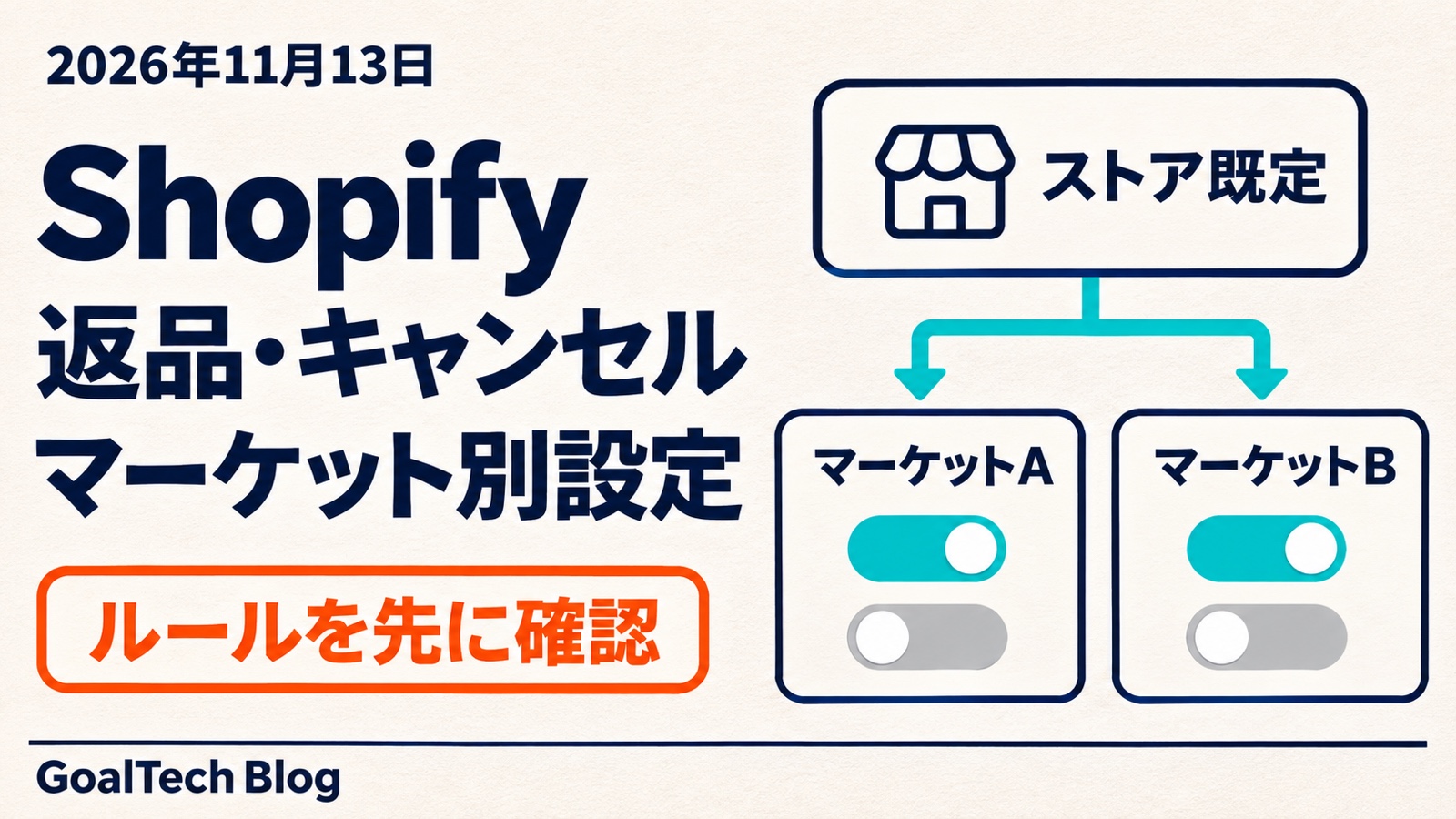
Shopifyは2026年11月10日、セルフサービスの返品・キャンセル申請を、販売マーケットごとに有効・無効へ切り替えられる機能を発表しました。対象ストアでは、マーケットごとに返品とキャンセルの受付範囲を分けられます。
ただし、すべてのストアがマーケット別設定を使えるわけではありません。対象画面は早期アクセスで、マーケット別に切り替えるにはAdvancedまたはPlusプランが必要です。また、申請を受け付けるトグルと、期間・手数料・対象商品を決めるルールは別設定です。この記事では、無期限の返品申請や設定漏れを防ぐための確認手順を整理します。
1. 返品・キャンセルの受付をマーケット別に切り替えられる
セルフサービス返品・キャンセルは、購入者が新しい顧客アカウントから申請する仕組みです。条件を満たすShopアプリ利用者は返品申請もできます。今回の変更により、対象ストアでは「ストアの既定」と各マーケットで、返品とキャンセルの受付をそれぞれ切り替えられます。既存の有効・無効設定は自動で引き継がれるため、再設定が必須という発表ではありません。
設定は「設定」→「顧客アカウント」→「Order actions」のManageからエディターを開き、Order statusの設定パネルでReturnとCancelを変更します。AdvancedまたはPlusでは、Store defaultと個別マーケットを選択できます。
適用されるのは購入者の居住地ではなく、注文時に使われたマーケットです。個別に変更した項目は親マーケットやStore defaultを継承しなくなるため、既定値を変えた後も個別設定を読み戻します。
Marketsを起点に設定する点は、Shopify Market-driven shippingの送料設定と共通します。ただし、送料、返品申請、返品条件は別の設定です。一方を更新しただけで、ほかも同期されたとは判断できません。
2. 設定前に早期アクセス・プラン・顧客アカウントを確認する
マーケット別の受付設定は一部ストア向けの早期アクセスです。AdvancedまたはPlusでは個別マーケットを選べますが、ほかのプランではStore defaultだけを変更します。Order actionsがないストアは、顧客アカウント設定から全マーケット一括で有効にします。
購入者が申請する場所は、新しい顧客アカウントです。従来の顧客アカウントには返品・キャンセルの選択肢が表示されないため、新しい顧客アカウントをストアとチェックアウトで使うか、フッターや返品ポリシーから専用URLへ案内します。設定したのに申請できない場合は、受付トグルだけでなく購入者の導線も点検してください。
日本の全ストアで同じ画面が表示されることまでは確認できません。対象ストアでプラン、Order actions、Marketsメニューを読み戻します。下書き構成の変更は公開まで購入者に適用されないため、現在の本番設定も記録します。
3. 受付トグル・ルール・表示ポリシーを分けて管理する
返品運用には少なくとも4つの層があります。機能を「オンにした」だけでは、申請条件や返金処理まで自動化されません。
管理するもの | 主な設定先 | 決める内容 |
|---|---|---|
申請受付 | 顧客アカウントのOrder actions | マーケットごとに返品・キャンセル申請を受け付けるか |
返品・キャンセルルール | 「設定」→「ポリシー」 | 返品期間、キャンセル期限、返送料、再入庫手数料、最終セール品 |
購入者向けポリシー | 返品・返金ポリシー | 購入前に読める条件、連絡方法、例外 |
申請後の処理 | 注文管理 | 承認・拒否、返品案内、返金、商品削除、在庫戻し |
商品購入時に返品ルールがオフだった場合、購入者は期限なしで返品を申請できます。返品を受け付けない商品は、ルールをオフにせず「No returns」や最終セール品を設定します。キャンセルルールがオフだった商品は、出荷までキャンセル申請が可能です。購入時に返品・キャンセルの両ルールがオフだった場合は、最終セール品でも申請できる例外があります。
ルール変更は将来の注文だけに適用されます。既存注文は注文時の条件を確認してください。返送料や再入庫手数料も返金から自動で差し引かれず、返金処理時に担当者が反映します。
Google Merchant Centerへ返品条件を連携している場合は、商品単位の返品属性を確認する手順も別途必要です。Shopifyの管理画面を更新しても、外部の商品データが自動で一致するとは限りません。
4. 7段階で設定・テスト・読み戻しを行う
1. 現在の状態を保存する。 プラン、Order actions、Store default、個別マーケット、ルール、購入者向けポリシーを一覧にします。第三者アプリの受付画面も記録します。
2. マーケット別の要件表を作る。 受付可否、期間、返送料、再入庫手数料、最終セール品、担当者を並べます。法令対応が関係する市場は専門家にも確認します。
3. 先にルールを設定する。 「設定」→「ポリシー」で既定ルールを確認します。マーケット別ルール自体も、受付トグルとは別の早期アクセスで一部マーチャントだけが対象です。返品停止は「No returns」か最終セール品で明示します。
4. 受付トグルを設定する。 Store defaultを確認してから、対象プランでは各マーケットのReturnとCancelを変更します。既定値と異なるマーケットを記録します。
5. 購入者の導線を試す。 新しい顧客アカウントと注文通知のリンクから申請画面へ進みます。Shopアプリは返品申請の表示を別に確認し、対象外、期限内外、B2B注文も照合します。
6. 運営者側の処理を試す。 Customer requestフィルターから申請を開き、承認・拒否、案内、返品ラベル、返金をテストします。注文状態も読み戻します。
7. 本番反映と読み戻しを分ける。 公開後に受付画面とポリシーを再確認し、日時、担当者、テスト注文、差し戻し条件を残します。Shopify Rolloutsの確認手順と同様に、保存成功と購入者画面への反映を分けて記録します。
5. 申請後の処理と日本・海外向けの注意点
キャンセル申請は、注文やサブスクリプション契約を自動で取り消しません。運営者が返金フローで対象商品を削除するか、申請を拒否・解決済みにします。返品も承認・拒否を判断し、受領後に返金と在庫戻しを処理します。
管理画面で返品ラベルを直接作成できるのは、購入者の配送先と自社ロケーションが同じ米国またはカナダにある場合です。日本向けでは、既存ラベルやURLをアップロードする運用などを準備します。購入者は交換を申請できませんが、運営者は返品承認時に交換商品を追加できます。
Managed Markets経由でEUへ販売する場合、通常のReturn・Cancelトグルをオフにしても購入者は申請できます。ただし、顧客アカウントでManaged Marketsの撤回権機能を無効にし、自社の仕組みを使う場合は例外です。B2B注文も対象で、注文者と会社ロケーション管理者が申請できるため、社内の承認者を決めておきます。
出典・参考文献
確認日: 2026年11月13日。早期アクセスの対象、プラン条件、管理画面、法令対応は変更される可能性があります。実行前に対象ストアと最新の公式資料を確認してください。
- Shopify Changelog — Configure self-serve returns and cancellations for each market you sell in(2026年11月10日、マーケット別設定、既存設定の引き継ぎ)
- Shopify Help Center — Setting up self-serve returns and cancellations(対象プラン、早期アクセス、顧客導線、マーケット別設定)
- Shopify Help Center — Setting up return and cancellation rules(返品・キャンセル期限、手数料、最終セール品、マーケット別ルール)
- Shopify Help Center — Managing self-serve returns and cancellations(承認・拒否、返品ラベル、返金処理)
- Shopify Help Center — Understanding markets and market overrides for checkout and accounts(Store default、継承、個別マーケットの上書き)