


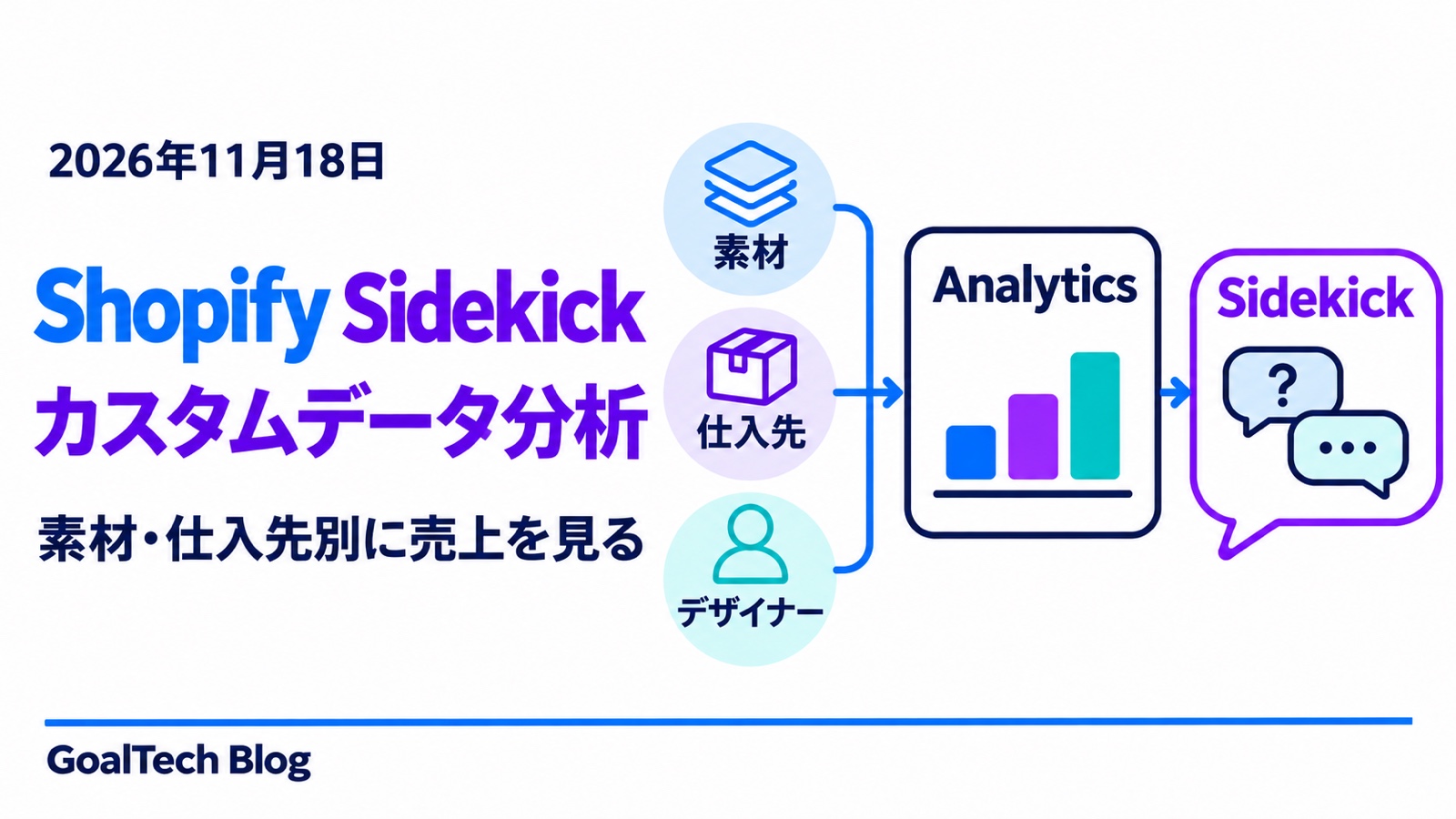
Shopifyは2026年11月17日、AIアシスタント「Sidekick」が、メタフィールド(商品などに追加する独自項目)とメタオブジェクト(複数項目をまとめて再利用するデータ)を分析に使えるようになったと発表しました。素材や仕入先、デザイナーと売上指標を組み合わせて確認できます。
ただし、すべての独自項目が分析対象になるわけではありません。対応するリソースと型を選び、Filter or group data in Analyticsを有効にし、欠損や表記揺れを整える必要があります。
1. Sidekickのカスタムデータ分析で変わったこと
従来のShopify Analyticsでも、対応メタフィールドはディメンション(売上を分けて見る切り口)やフィルターに使えました。今回の変更では、自然な言葉でSidekickへ分析を依頼できます。公式例は「前四半期の総売上を素材別に表示」です。
使い方は次のように分けられます。
独自項目の例 | ひもづく対象 | 分析で確認すること |
|---|---|---|
素材、仕入先 | 商品・バリアント | 総売上、販売数量を属性別に比較 |
会員ランク | 顧客 | 購入額や注文数をランク別に比較 |
流入施策コード | 注文 | 売上を施策コード別に確認 |
デザイナー情報 | 商品から参照するメタオブジェクト | 国・担当者などの項目別に比較 |
Shopify Knowledge Baseの記事は購入者向け情報整備、今回の機能は管理画面内の分析が対象です。
2. 分析前に対象・型・参照関係を確認する
主な対象は、商品、バリアント、顧客、注文です。対応型にはテキスト、整数・少数、日付、真偽値、URL、色、評価、商品参照などがあります。ファイル型や一部の参照型、条件付きのリスト型は対象外です。
メタオブジェクトは、対応対象のメタフィールドから参照されている必要があります。商品のcustom.designerがDesignerのcountryを参照する構成なら、デザイナーの国別に売上を分けられます。Mixed referenceや未対応型では使えません。
最初に次の3点を確認します。
- 対象:分析したい値が商品・バリアント・顧客・注文のどこにあるか。
- 入力状態:対象期間のレコードに値が入り、
Cottonとcottonのような表記揺れがないか。 - オプション:設定→Metafields and metaobjectsで、
Filter or group data in Analyticsが有効か。
Shopify Standard Product Taxonomyの商品カテゴリに紐づくcategory metafieldを入力済みなら、素材や色などの標準項目から試せます。新しい定義を増やす前に入力率を確認してください。
3. 素材・仕入先別の売上を見る6つの手順
- 判断したい問いを1つに絞る。「素材別の売上構成を見て、次回発注の対象を絞る」のように、指標、切り口、期間、判断を決めます。
- 定義と値を点検する。namespaceとkey、対象、型、入力率、同義語を確認します。過去の注文時点の値を保持しない項目では、現在の商品属性だけで過去実績を説明できない場合があります。
- Analytics用オプションを有効にする。設定→Metafields and metaobjectsで対象定義を開き、
Filter or group data in Analyticsを選びます。メタオブジェクトでは参照元も確認します。 - Sidekickへ具体的に質問する。「前四半期の総売上を
custom.fabric別に表示し、値がない商品も分けてください」と依頼します。必要なら上位件数や比較期間を加えます。 - 同じ条件をレポートで再現する。Analytics→Reports→New explorationで、同じ指標、ディメンション、期間、フィルターを設定し、設定パネルを読み戻します。
ShopifyQLで確認する場合の例は次のとおりです。
FROM sales
SHOW total_sales
WHERE product.metafields.custom.material IS NOT NULL
GROUP BY product.metafields.custom.material WITH TOTALS
DURING last_month
ORDER BY total_sales DESC
LIMIT 20
- 結果と条件を保存する。レポート名、期間、タイムゾーン、通貨、対象項目、除外条件、作成者を記録します。Store activity logの確認手順とは別に、分析条件を保存してください。
4. 欠損値・複数値・上限による読み違いを防ぐ
category metafieldでは、値がない商品が(not set)としてまとまります。欠損が多いと入力済み商品の傾向しか見えないため、件数と売上の両方で欠損率を確認します。
複数値を持つcategory metafieldは、組み合わせが1つの値として集計されます。Indoor, Outdoorは2項目へ分配されず、その組み合わせとして表示されます。
公式発表では、一部のメタフィールド型とレポートは未対応です。Sidekickが回答しても、同じ指標とディメンションを設定パネルで選べるか確認してください。
売上差が見つかっても、素材や仕入先が原因とは限りません。価格、在庫、割引、広告、販売期間、返品などの条件を分け、相関を因果関係として断定しないことが重要です。
5. 権限・プラン・日本ストアでの確認点
新しいデータ探索は全Shopifyプラン向けです。一方、2026年11月17日の発表は、新しいSidekick分析が全ストア・全言語・全レポートへ提供済みとは説明していません。日本を除外する記載はありませんが、全日本ストアでの利用は未確認です。新機能固有の追加料金も公式資料では確認できないため、実画面と契約を確認します。
分析担当者にはAnalyticsのReports権限が必要で、閲覧範囲を個別レポートだけに絞れません。定義や値の編集には対象リソースの権限、メタオブジェクト定義の変更にはContent内のMetaobject definitions権限も必要です。
Shopify FlowとAI Toolkitの運用手順と同様に、依頼、設定変更、結果承認の担当を分けます。まず1項目と短い期間で試し、保存レポートと一致してから対象を増やしてください。
出典・参考文献
確認日: 2026年11月18日。対応型、画面名、提供範囲は変更される可能性があります。実行前に対象ストアと最新の公式資料を確認してください。
- Shopify Changelog — Analyze your metafields and metaobjects with Sidekick(2026年11月17日、新機能、公式例、利用条件)
- Shopify Help Center — Options for custom data(対応リソース・型、Analytics用オプション、メタオブジェクト)
- Shopify Help Center — Overview of ShopifyQL syntax(カスタムデータの記法、欠損・複数値)
- Shopify Help Center — Create a new data exploration(全プラン、新規レポート、Sidekickでのクエリ生成)
- Shopify Help Center — Store permissions(Analytics、商品・顧客・注文、メタオブジェクトの権限)