


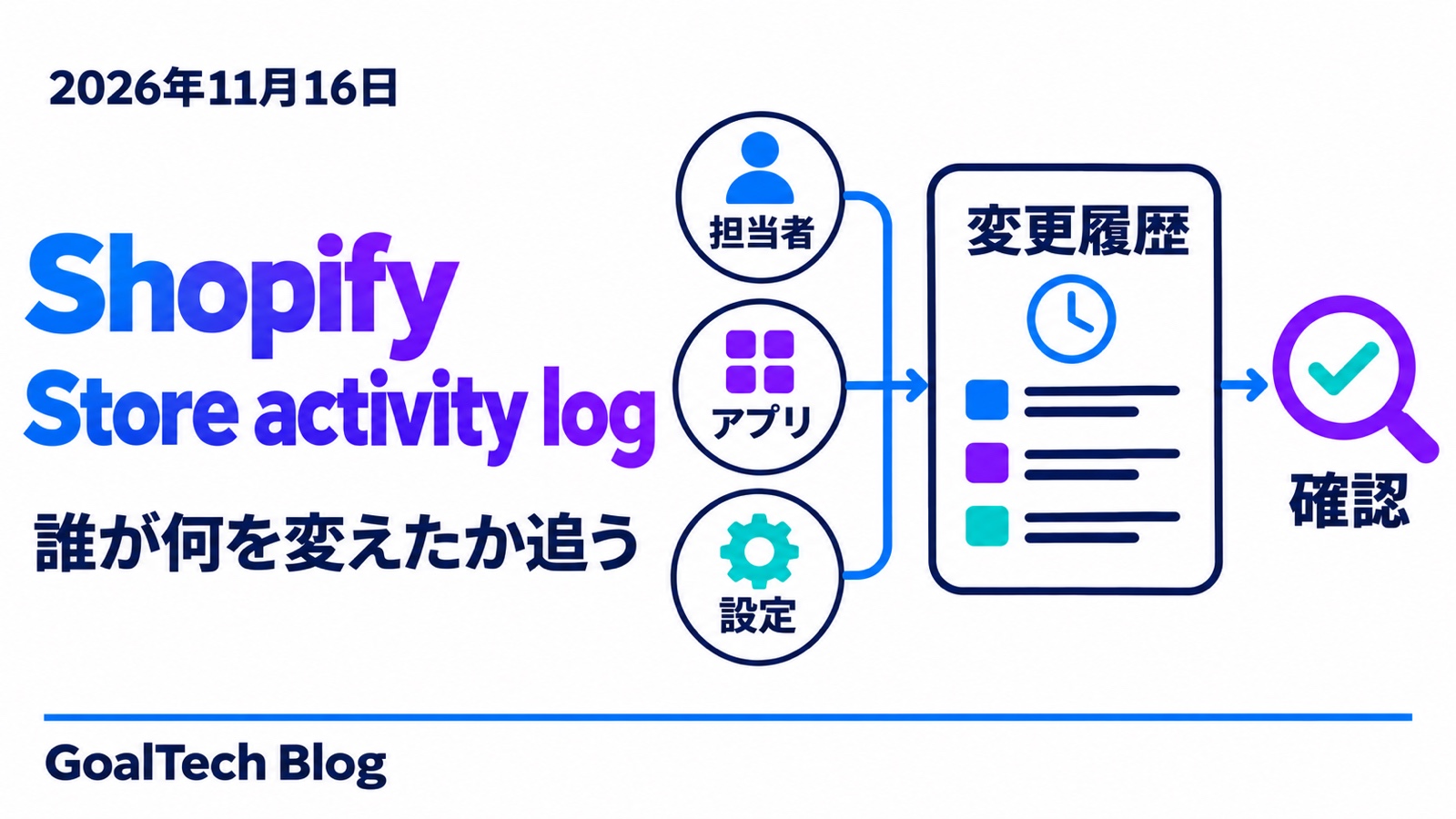
Shopifyは2026年11月13日、管理画面の変更履歴を確認する「Store activity log」を刷新しました。新しいログでは、商品、注文、割引、テーマ、アプリ、スタッフ、決済、ストア設定などの変更を1か所で確認し、担当者・アプリ・変更対象・日時で絞り込めます。
ただし、18か月保持は過去18か月の全操作を遡って復元する意味ではありません。段階提供中で、記録対象外の操作、変更者を特定できないアプリ処理、エクスポート不可などの制約もあります。本記事では、変更原因を絞って追加調査や復旧判断へつなげる手順を整理します。
1. 新しいStore activity logで変わったこと
新しいStore activity logは、「設定」→「一般」→「リソース」から開きます。日時、操作、変更者、変更対象が表示され、利用できる場合は詳細画面で変更フィールドと変更前・変更後の値を確認できます。商品、注文、割引、テーマ、アプリ、スタッフ、決済、ストア設定などが対象です。
絞り込みに使える主な条件は次の6つです。
フィルター | 確認すること |
|---|---|
Actor | スタッフ、コラボレーター、アプリ、Shopify、変更者不明 |
Resource type | 商品、注文、割引、テーマなど変更対象の種類 |
Resource | 特定の商品や設定など個別の対象 |
Action | 作成、更新、削除などの操作 |
Changed field | 価格、公開状態、権限など変更された項目 |
Date range | 障害や問い合わせが発生した前後の日時 |
旧ログは最大250件で、詳細表示やフィルターがありません。新しいログは最大18か月保持され、調査範囲が広がります。
2. 18か月保持でもバックアップや完全な監査ログではない
各種類の変更はShopifyが記録を始めた時点から残り、提供前の操作は遡って追加されません。対象イベントの最古日を実画面で確認します。
また、Store activity logには次の制約があります。
- 管理画面のすべての操作が記録されるわけではない
- キーワード検索はできず、用意された条件で絞り込む
- ログをファイルへエクスポートできない
- Sidekickにログを開かせることはできるが、記録内容への質問回答はできない
- 詳細画面でも、変更前・変更後の値が常に表示されるとは限らない
ログは商品や設定を元に戻すバックアップではありません。重要な変更では、承認内容、対象、変更前の値、実施日時、読み戻し結果を社内にも残します。Shopify Rolloutsの確認手順で扱った予約変更も、実行前後を別に記録します。
3. 変更内容に応じて4つの確認先を使い分ける
Store activity logに記録がない、または変更者が曖昧なら、次の履歴を使い分けてください。
確認先 | 主な対象 | 使う場面 |
|---|---|---|
Store activity log | 商品、設定、テーマ、アプリなど管理画面全体 | まず変更時刻・対象・Actorを絞る |
User management activity log | ユーザー、ロール、権限 | スタッフ削除や権限変更を追う |
注文・顧客などのTimeline | 個別注文、下書き注文、顧客、在庫移動 | 個別レコードの処理履歴を確認する |
アプリのActivity and permissions | 第三者アプリの閲覧・編集領域と直近の活動 | Actor unavailableやVia appの原因を調べる |
ユーザー管理画面では、直近5回のログイン日時、IPアドレス、ISP、場所、ブラウザ、OSを確認できます。見覚えのない変更と同時刻なら、権限とアカウントを優先して調べます。
アプリの活動画面は、過去30日間に閲覧・編集した領域の確認先です。「記録なし」には未使用と取得失敗の両方があり、安全性は保証しません。Shopify製アプリは対象外です。
Shopify FlowとAI Toolkitの運用手順で作成した自動化が関係する場合は、Flow実行ログも照合します。完了した実行ログの保持は14日間なので、Store activity logの最長18か月と混同しません。アプリ名だけで、操作を依頼した人まで断定できません。
4. 異常な変更を追う7つの確認手順
1. 事象と時刻を固定する。 価格、在庫、公開状態など、何が違うかを記録します。タイムゾーン、発見日時、対象URLや商品IDも残します。
2. 新旧どちらのログか確認する。 フィルター付きの表か、最大250件の旧一覧かを見分けます。表示されない場合はストアと担当者の権限を確認します。
3. 日時と対象から絞る。 Date range、Resource、Action、Changed fieldを追加します。最初は発生前後を広めに取り、絞り過ぎを避けます。
4. Actorを分類する。 スタッフ、コラボレーター、アプリ、販売チャネル、Shopify、Actor unavailableを分けます。新しいログでShopifyと表示される場合はShopifyスタッフによる変更を意味しますが、旧ログでは一括処理などがShopify表示になる場合があります。
5. 個別履歴と突き合わせる。 ユーザーならUser management activity log、注文ならTimeline、アプリならActivity and permissions、Flowなら14日以内の実行ログを確認します。マーケット別の返品・キャンセル設定は、Store defaultと個別マーケットを読み戻します。
6. 影響を止めて証拠を保全する。 対象アカウント、権限、アプリ、変更範囲を確認します。削除や無効化は受注・決済・連携を止め得るため、影響と復旧手順を決めてから最小限に行います。
7. 結果を記録する。 対象時刻、操作、懸念理由、正規作業、スクリーンショット、関連アプリをまとめます。変更者が不明なら、具体的な時刻と操作を添えてShopify Supportへ確認します。
5. 権限と日常運用を先に決める
Store activity logは段階提供中です。同じストアでも、オーナーやAdministratorは新しいログ、ほかのスタッフは旧ログを見る場合があります。新ログはストア/組織オーナー、Administrator/Organization administrator、またはユーザー管理とManage settingsの条件を満たす一部スタッフが対象です。旧ログの最低権限はHomeとManage settingsです。
ログ確認者と設定変更者を分けます。週次では重要設定、権限追加、見覚えのないアプリ活動を点検します。法令上の証跡に使う場合は、エクスポート不可などの制約を踏まえ、保存方法を専門家と確認してください。
日本を除外する記載はありませんが、全ストアへの提供完了は未確認です。自社画面で表示版、最古の記録日、権限、対象操作を確認してから運用手順を更新します。
出典・参考文献
確認日: 2026年11月16日。段階提供、権限、記録対象、保持期間、画面名は変更される可能性があります。実行前に対象ストアと最新の公式資料を確認してください。
- Shopify Changelog — Review store changes in the new Store activity log(2026年11月13日、変更対象、フィルター、詳細、18か月保持)
- Shopify Help Center — Activity logs in the Shopify admin(新旧ログ、段階提供、制約、Actorの読み方、調査手順)
- Shopify Help Center — User activity and log in history(ユーザー・ロール変更、ログイン履歴)
- Shopify Help Center — Managing apps(第三者アプリの活動・権限・セキュリティ表示)
- Shopify Help Center — Monitoring workflows in Shopify Flow(実行ログ、詳細確認、14日間の保持)